Działa w tle
Dostęp z paska menu. Bez ikony w Docku i bez przeszkadzania w pracy.
MouseFlipper automatycznie ustawia kierunek przewijania. Po podłączeniu myszy → normalny scroll. Po jej odłączeniu → naturalny scroll trackpada.
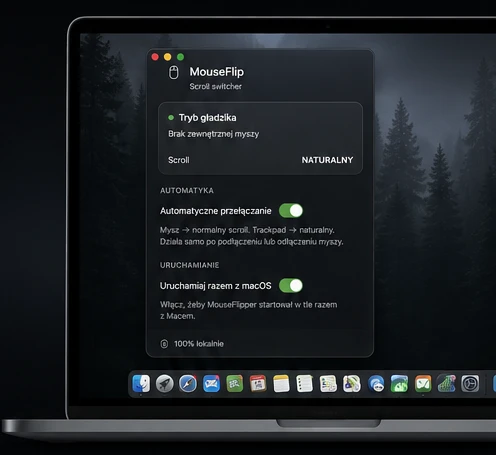
MouseFlipper powstał po to, żeby przestać ręcznie zmieniać kierunek przewijania za każdym razem, gdy podłączasz albo odłączasz mysz.
Bez paneli pełnych opcji. Tylko to, czego faktycznie potrzebujesz.
Dostęp z paska menu. Bez ikony w Docku i bez przeszkadzania w pracy.
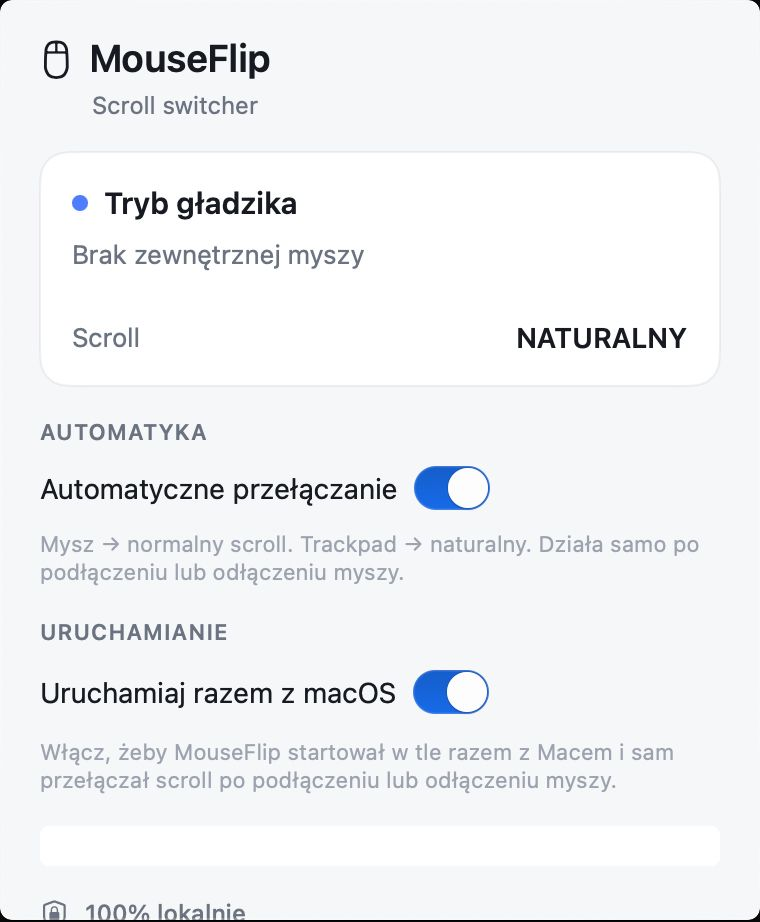
Automatyczne przełączanie oraz start razem z macOS w jednym prostym widoku.
Po podłączeniu myszy → normalny scroll. Po jej odłączeniu → naturalny scroll trackpada.
Pobierz MouseFlipper i zapomnij o ręcznej zmianie kierunku przewijania.
Kilka kroków, bez zbędnych uprawnień.
Na Macu naturalne przewijanie trackpada jest wygodne, ale ten sam kierunek często przeszkadza przy klasycznej myszy. MouseFlipper rozwiązuje inny kierunek scrolla myszy i trackpada w najprostszy sposób: po podłączeniu myszy ustawia normalny scroll myszy Mac, a po odłączeniu wraca do naturalnego gestu gładzika.
Aplikacja działa lokalnie, bez konta i bez analityki. Nie wymaga zbędnych uprawnień. Wykrywanie myszy odbywa się przez I/O Registry / IOKit, bez Accessibility, Input Monitoring i CGEventTap.
Krótko o tym, jak MouseFlipper zmienia kierunek przewijania myszy na Macu.
Tak. Projekt jest udostępniany bezpłatnie, a jego kod jest publicznie dostępny w repozytorium GitHub.
Nie. MouseFlipper działa lokalnie, bez analityki, konta i funkcji sieciowych.
Wymaga macOS 13 Ventura lub nowszego i działa na komputerach Mac z procesorem Intel oraz Apple Silicon.
Nie. MouseFlipper nie korzysta z Accessibility, Input Monitoring ani CGEventTap. Wykrywanie myszy odbywa się przez I/O Registry / IOKit.
To celowe. Jest to narzędzie typu menu bar, więc działa dyskretnie z ikony u góry ekranu.